当你发现某个网站加载缓慢、视频通话卡顿、或者游戏延迟飙高时,问题到底出在哪一段网络?Traceroute(路由追踪)是回答这个问题最直接的工具。本文将从 IP 协议的 TTL 机制讲起,带你深入理解 traceroute 的工作原理,并通过真实案例教你如何定位网络瓶颈。
一、TTL 机制:traceroute 的核心原理
每个 IP 数据包都有一个 TTL(Time To Live) 字段。这个字段并不是“时间”,而是一个跳数计数器:每经过一个路由器,TTL 减 1。当 TTL 减到 0 时,路由器会丢弃这个包,并向发送者返回一条 ICMP Time Exceeded 消息。
Traceroute 正是利用了这个机制:它依次发送 TTL=1、TTL=2、TTL=3…的探测包,每个包恰好会在对应的第 N 跳路由器上“过期”,从而收到那个路由器的回复,逐步描绘出完整的路径。
二、三种探测协议对比
不同操作系统的 traceroute 实现使用不同的协议,这直接影响结果的准确性和穿透防火墙的能力:
| 特性 | UDP (Linux 默认) | ICMP (Windows tracert) | TCP (tcptraceroute) |
|---|---|---|---|
| 发送的包 | UDP 高端口 (33434+) | ICMP Echo Request | TCP SYN (通常 80/443) |
| 终点检测 | 目标返回 ICMP Port Unreachable | 目标返回 ICMP Echo Reply | 目标返回 TCP SYN-ACK 或 RST |
| 防火墙穿透 | 中等 | 低 — ICMP 常被过滤 | 高 — 80/443 通常放行 |
| 适用场景 | 通用诊断 | Windows 环境 | 目标屏蔽 ICMP/UDP 时 |
| 命令 | traceroute host | tracert host | tcptraceroute host 443 |
三、读懂 traceroute 输出
新手常犯的错误是看到一行星号或某跳延迟高就判断“那里有问题”。实际情况远比这复杂。
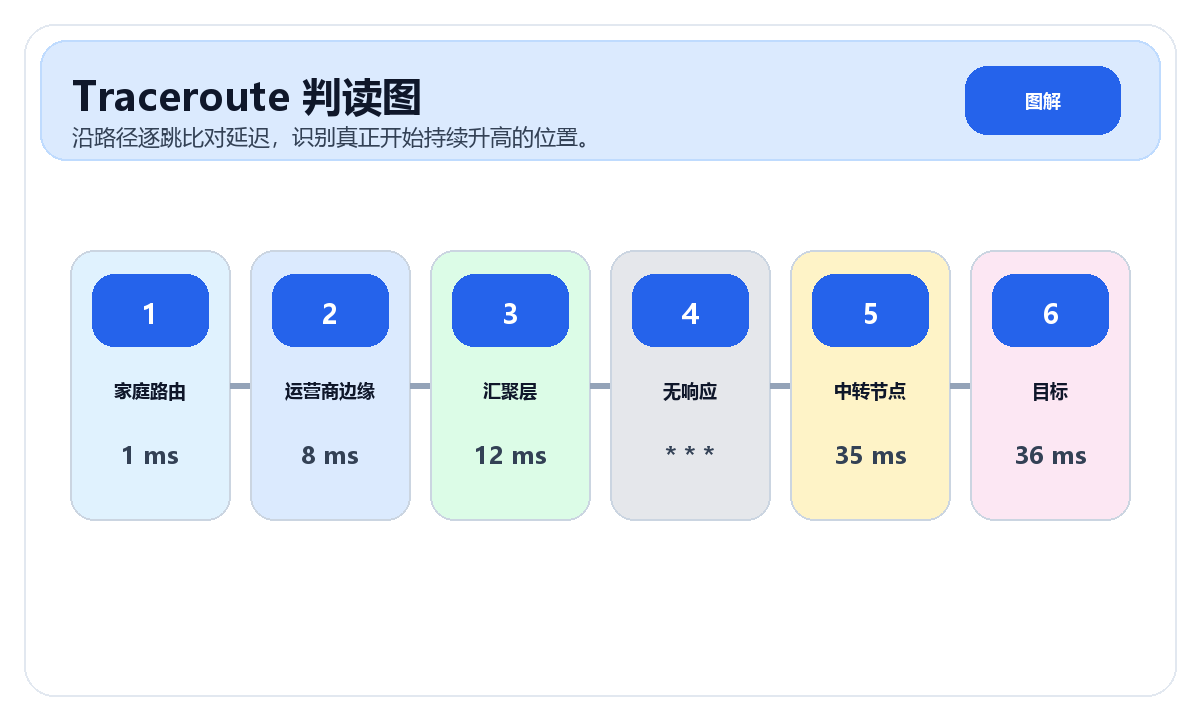
$ traceroute -n 8.8.8.8
 1  192.168.1.1     1.2 ms    0.9 ms    1.1 ms     <-- 你的路由器
 2  10.0.0.1        8.3 ms    7.9 ms    8.1 ms     <-- ISP 接入层
 3  172.16.45.2    12.5 ms   11.8 ms   12.1 ms     <-- ISP 汇聚层
 4  * * *                                           <-- 路由器不回复 ICMP
 5  72.14.236.126  35.2 ms   34.8 ms   35.5 ms     <-- Google 边缘
 6  108.170.241.1  36.1 ms   35.9 ms   36.3 ms     <-- Google 内部
7 8.8.8.8 35.8 ms 35.2 ms 35.6 ms <-- 目标| 现象 | 含义 | 是否需要担心 |
|---|---|---|
* * * | 该路由器不回复 ICMP TTL Exceeded | ❌ 不一定有问题——很多核心路由器主动过滤 ICMP |
| 某跳延迟突增 | 可能是跨地域链路(如跨太平洋海缆) | ❌ 如果后续跳没继续上升,说明只是物理距离 |
| 某跳后延迟持续升高 | 该跳之后存在拥塞或性能瓶颈 | ✅ 真正的瓶颈——需要联系该段运营商 |
| 延迟时高时低(抖动大) | 链路不稳定或存在丢包 | ✅ 影响实时应用(游戏、视频通话) |
| 路径出现环路 | 路由配置错误 | ✅ 严重问题——数据包在两个路由器间来回弹 |
四、进阶工具:MTR 的优势
MTR(My Traceroute) 将 traceroute 和 ping 合二为一,持续发送探测包并实时统计每一跳的延迟、丢包率和抖动。相比一次性的 traceroute,MTR 能揭示间歇性的网络问题。
$ mtr -n --report -c 100 8.8.8.8
HOST: mypc                    Loss%   Snt   Last   Avg  Best  Wrst  StDev
  1.|-- 192.168.1.1            0.0%   100    1.2   1.1   0.8   3.2    0.4
  2.|-- 10.0.0.1               0.0%   100    8.1   8.3   7.5  12.1    0.9
  3.|-- 172.16.45.2            2.0%   100   12.3  12.8  11.2  45.6    5.1  <-- 2% 丢包
  4.|-- ???                   100.0   100    0.0   0.0   0.0   0.0    0.0
  5.|-- 72.14.236.126          0.0%   100   35.3  35.1  34.2  36.8    0.5
上面的报告中,第 3 跳出现 2% 丢包且偶尔延迟飙到 45ms,说明 ISP 汇聚层链路存在间歇性拥塞。单次 traceroute 可能完全看不出这个问题。
🔧 网络慢/不稳定时的标准排错步骤:
- 先
ping目标,确认是否有丢包和高延迟 - 运行
mtr -n --report -c 50 目标IP收集 50 轮数据 - 观察哪一跳开始出现持续的丢包或延迟上升
- 对照 IP 归属判断是你的网络、ISP、还是对方机房
- 如果是 ISP 段 → 带上 MTR 报告联系运营商
- 如果是对方机房 → 尝试切换 DNS 或使用加速服务
五、不同平台的工具差异
| 平台 | 基础工具 | 进阶工具 | 备注 |
|---|---|---|---|
| Linux | traceroute | mtr | 默认用 UDP;加 -I 切 ICMP |
| macOS | traceroute | mtr (brew install) | 与 Linux 基本一致 |
| Windows | tracert | WinMTR | 只支持 ICMP;WinMTR 需另外下载 |
| 在线工具 | ipinfo.im traceroute | — | 无需安装,支持多节点探测 |
六、常见误区
误区 1:“看到星号就是有问题” — 很多骨干网路由器(如 Cisco、Juniper)默认禁用 ICMP TTL Exceeded 回复,星号不代表丢包。
误区 2:“每一跳延迟应该递增” — 不一定。MPLS 隧道会让多跳显示为一跳,且路由器生成 ICMP 回复的速度各不相同。
误区 3:“traceroute 结果代表实际数据路径” — traceroute 用的是小探测包,而实际流量可能走不同的 ECMP 路径。结果仅作参考。